
Migrar de dispositivos antigos
Este guia migra um carregador com firmware EVSE antigo para o firmware e a aplicação MissingBolt atuais. Três fases: atualizar o firmware por OTA, detetar o dispositivo na aplicação e, depois, reivindicar a posse.
O carregador mantém as definições de Wi-Fi durante a atualização e permanece na sua rede durante todo o processo.
ATENÇÃO: É necessário entrar em contacto para marcar o EVSE para upgrade
1. Atualizar o firmware (OTA)#
Abra a página web local do carregador num navegador — o respetivo IP na sua rede. No separador EVSE, localize System → Version. Quando existe uma versão mais recente, aparece um botão NEW UPDATE! ao lado da versão atual. Toque nele para iniciar a atualização over-the-air.
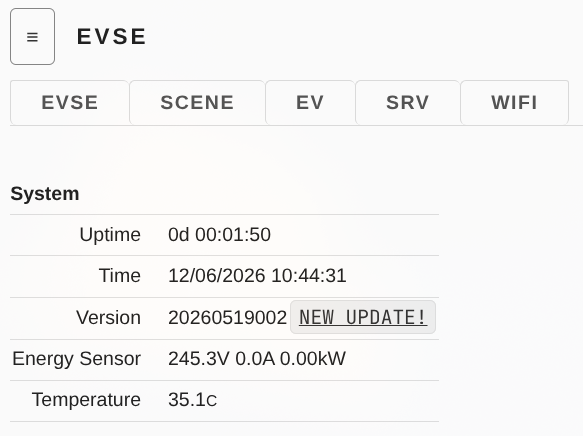
O carregador transfere o novo firmware e irá reiniciar 3x. O processo demora cerca de dois minutos até voltar a ficar online — volta a ligar-se automaticamente à mesma Wi-Fi.
Não corte a alimentação durante a atualização.
Mantenha a página do EVSE aberta, se a migração for bem sucedida, a nova pagina de diagnostico aparece no mesmo IP
Algum problema?
Abra as redes WiFi do se telemovel ou Laptop e confirme qual das redes apareceu:
APREVSE-xx: Significa que o EVSE está pronto para associar à conta
APR-RECOV-xx: Significa que o EVSE não se conseguiu ligar ao WiFi ou não conseguiu concluir o process de transição. Ligue-se a esta rede, abra um browser e navegue até http://192.168.4.1
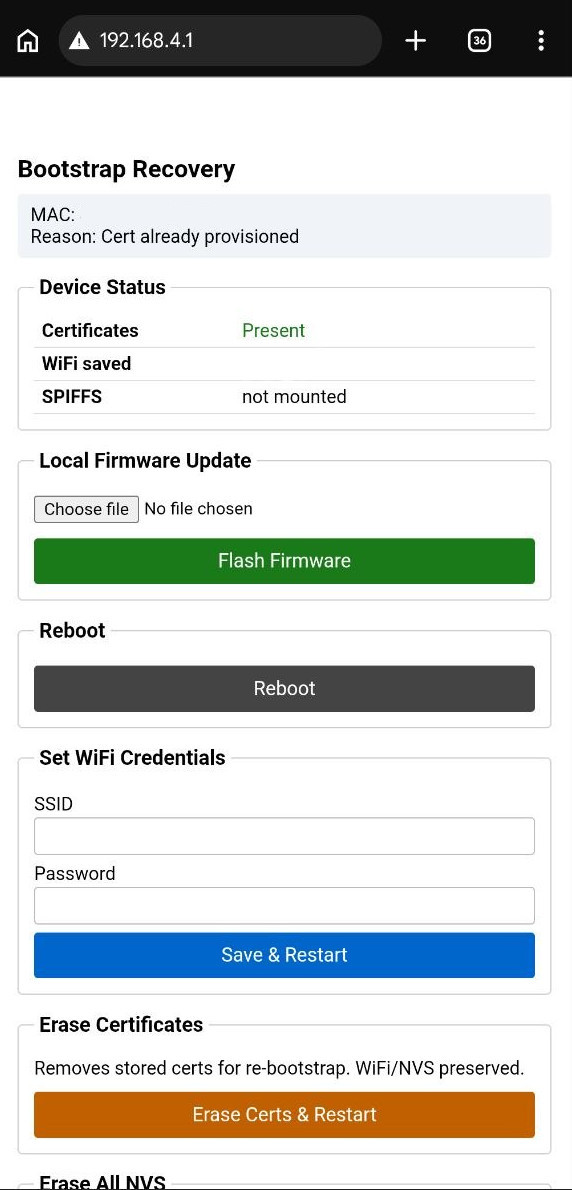
- adicione as credenciais wifi e salve
- volte a verificar o WiFi
2. Associar dispositivo#
Escolha os passos especificos do seu dispositivo:
Android
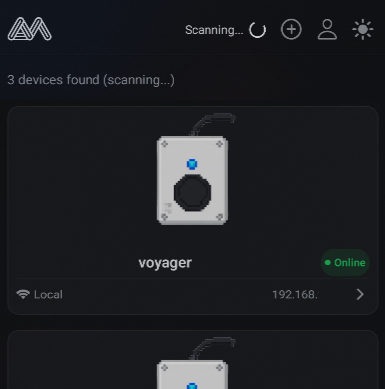
Abra a aplicação MissingBolt clique nas opções rápidas no canto superior direito e toque em “Procurar dispositivos locais”. Se o dispositivo naão aparecer verifique que o smartphone está na mesma rede local que o carregador.
O carregador aparece como Online na sua rede local, com o respetivo endereço IP.
Abra Conta (o ícone de perfil). Em Join a Device, toque em Scan Networks. O carregador não reivindicado aparece — toque em Reivindicar.
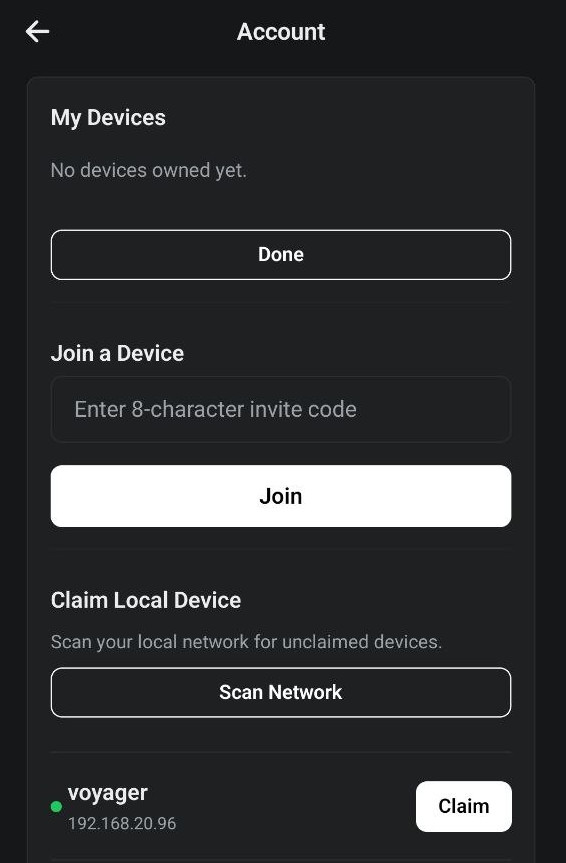
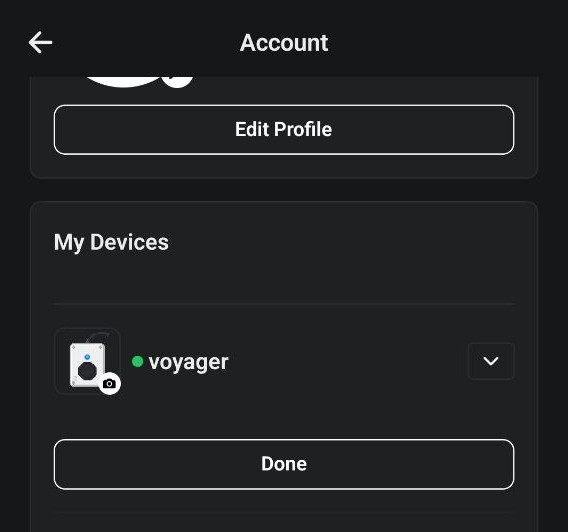
Depois de reivindicado, o carregador passa para My Devices e fica associado à sua conta. Pode agora controlá-lo remotamente e definir uma fotografia.
iOS
Na página local do EVSE que abriu no final do passo 1, navegar para a secção WiFi onde deverá aparecer um QR code e um botão COPY ID.
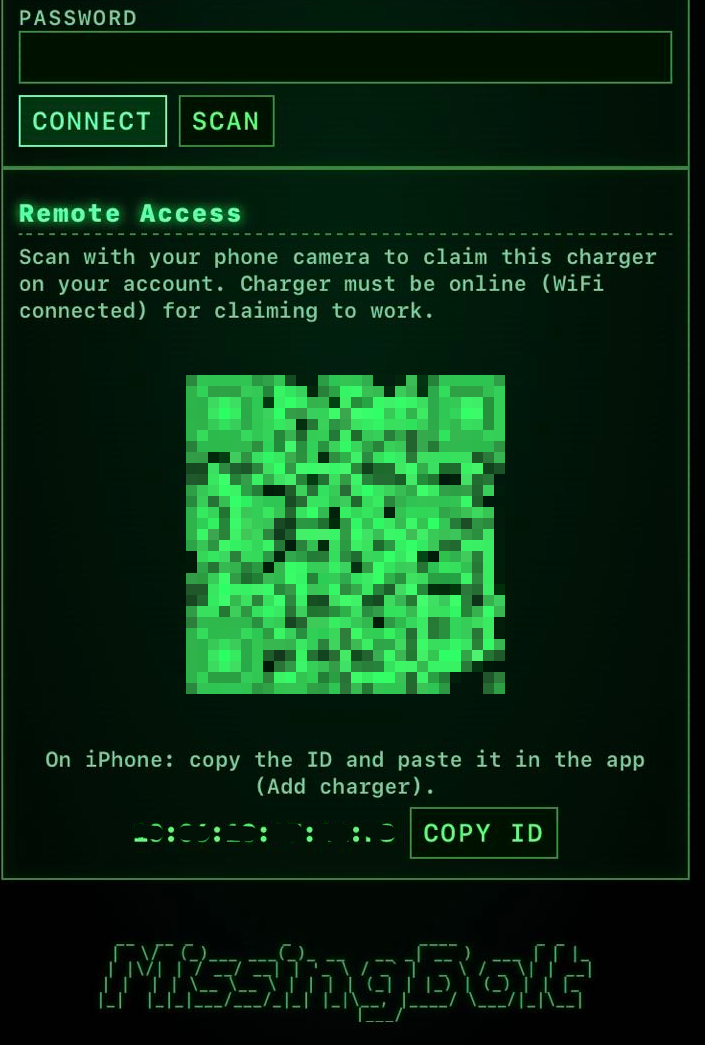
Se estiver no telemovel:
- copiar o ID
COPY ID - mudar para a Web APP
- colar em Perfil -> Editar Dispositivos -> Adicionar Carregador -> Colar
Se estiver no PC:
- Web APP, Perfil -> Editar Dispositivos -> Adicionar Carregador -> Ler código QR
- Faça scan do QR code com o telemóvel que tem a APP instalada
Volte para a página inicial deverá encontrar o dispositivo pronto para ser utilizado