
Configuração inicial via Web
Primeira configuração de um carregador MissingBolt a partir do acesso Web. Demora cerca de 10 minutos. O carregador já tem de estar instalado e ligado — consulte primeiro o Guia de início rápido.
Antes de começar#
-
O carregador está ligado e o LED de estado está verde.
-
Sabe o nome e a palavra-passe do seu Wi-Fi doméstico (rede de 2,4 GHz).
Instale a Web APP#
- Abra a app no Safari
Para IOS não utilize o chrome para instalar esta progressive web app. Use o Safari
- Toque no botão Compartilhar (o quadrado com uma seta apontando para cima) na parte inferior ou superior do écran e selecione “Adicionar ao écran principal”.
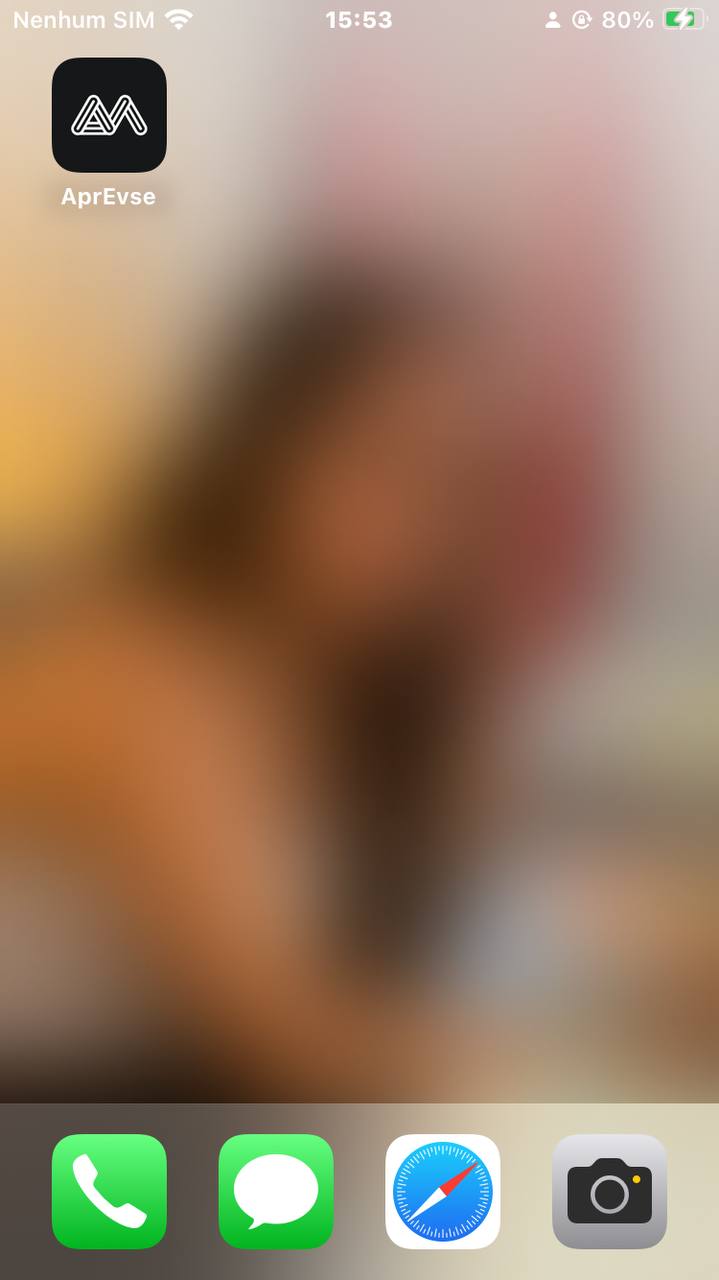
- Abra a App e introduza um email para registar conta e toque em Enviar código. Introduza o código de 6 dígitos do seu email e toque em Verificar.
Acesso direto ao EVSE#
O EVSE emite o seu próprio SSID quando é ligado à tomada ou reiniciado. Este SSID é desligado automaticamente passados 5 minutos, caso a conexão a uma rede WiFi for bem sucedida. O SSID torna a ligar sempre que o WiFi for interrompido.
- Ligue-se à rede Wi-Fi
APREVSE-XXXXcom a password12345678
Importante aceitar permanecer ligado à rede da unidade de carregamento
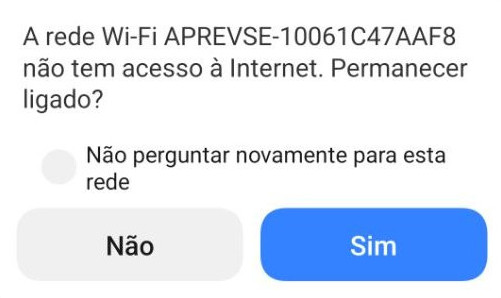
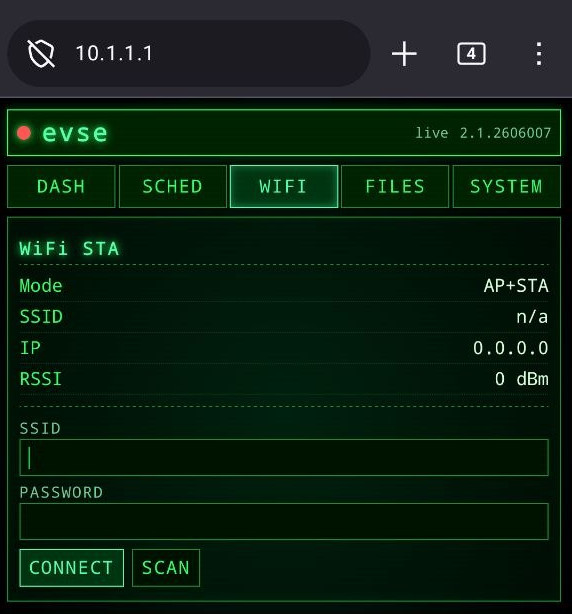
- Aceder a partir de um browser a http://10.1.1.1 para aceder à página interna da unidade de carregamento. Navegar para a secção WiFi e configurar as credenciais WiFi com a ajuda do botão SCAN
Confirmar que o EVSE se ligou à rede e anotar o IP atribuido. Pode permanecer na pagina para poder clicar no link que a pagina disponibiliza:
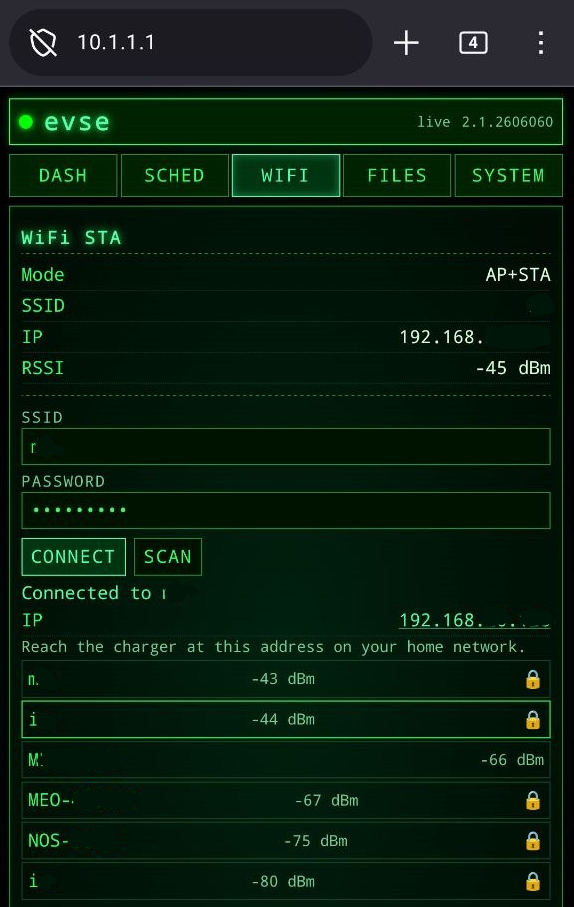
- No dispositivo PC ou Telemovel, trocar de volta para a rede WiFi domestica e clicar no IP para reabrir a pagina, desta vez com o EVSE já ligado à internet. Navegar novamente para a secção WiFi e agora aparece um QR code para associar o dispositivo à conta.
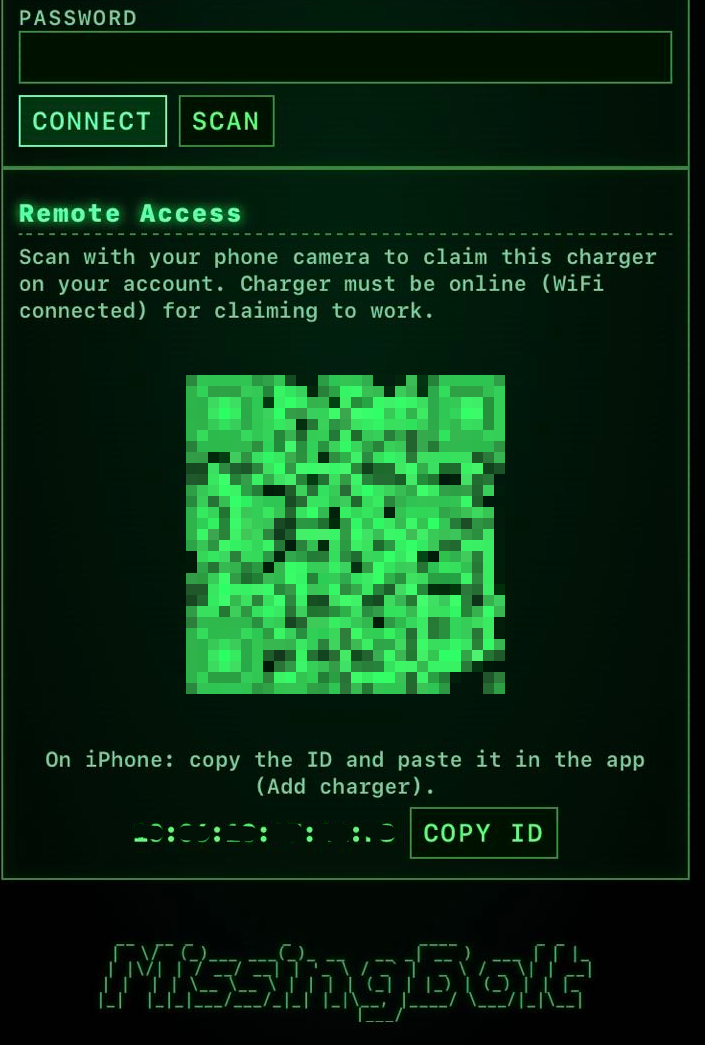
Se estiver no telemovel copiar o ID COPY ID e colar na app em Perfil -> Editar Dispositivos -> Adicionar Carregador -> Colar
Se estiver no PC/Laptop pode fazer scan do QR code com o telemóvel que tem a APP instalada
Breve vista do carregador#
De volta à lista de dispositivos, o carregador aparece como Online.

-
Toque na imagem do dispositivo para entrar no painel de controlo
-
Toque longo no nome abre um menu com opções de acesso e customização com fotos
-
Toque em para gerir opções de alertas
-
Toque em para gerir updates de firmware
-
Toque em para atualizar a página
-
Toque em para aceder a Adicionar carregador