
Configuração do dispositivo e Wi-Fi
Primeira configuração de um carregador Missing Bolt a partir da aplicação móvel. Demora cerca de 5 minutos. O carregador já tem de estar instalado e ligado — consulte primeiro o Guia de início rápido.
Antes de começar
-
O carregador está ligado e o anel de estado está aceso.
-
Sabe o nome e a palavra-passe do seu Wi-Fi doméstico (rede de 2,4 GHz).
-
Para dispositivos Android: obtenha a aplicação Telegram e/ou a aplicação Android.
-
Para dispositivos Apple: obtenha a aplicação Telegram
Nota para utilizadores de iOS: a Apple exige que os programadores de iOS tenham hardware Apple recente, um telemóvel e uma subscrição anual para terem o privilégio de desenvolver aplicações para os seus clientes. Para a Missing Bolt, isto significa que, embora a versão iOS da aplicação esteja pronta a publicar, ainda não é economicamente sustentável. O Telegram cumpre o objetivo por agora, pois permite que a versão web da aplicação Missing Bolt fique disponível em todas as plataformas, com a vantagem de tratar da autenticação automaticamente — abra a mini-aplicação do Telegram e está dentro.
A versão web da aplicação não tem deteção do protocolo local, o que significa que a acessibilidade do dispositivo é sempre resolvida através da nuvem e o processo de configuração não se aplica. Para acesso local, precisa de aceder diretamente ao carregador através do navegador local. Clique aqui para instruções
Primeiro início de sessão
As funcionalidades na nuvem e a posse do dispositivo exigem uma conta. O início de sessão é sem palavra-passe:
- Apenas para utilizadores de Telegram, abra o bot: http://t.me/mbevse_bot/app
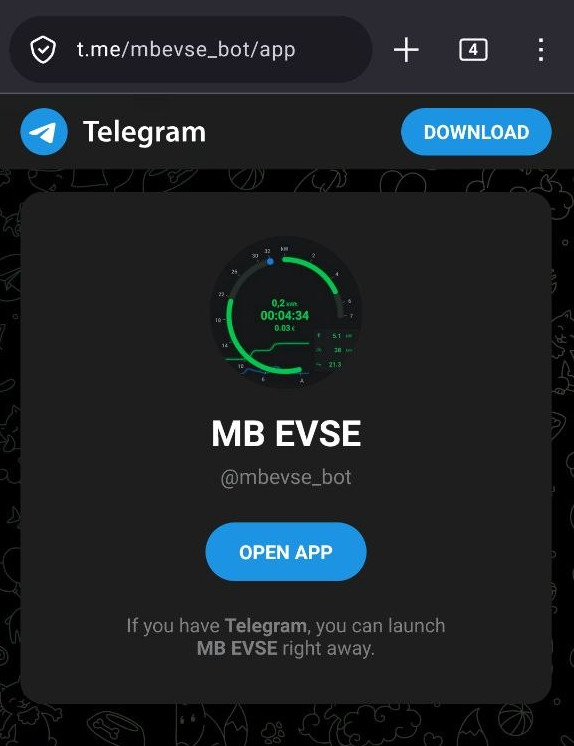
Abra a aplicação e será autenticado automaticamente.
Não é necessário um email para uso apenas com Telegram, mas é recomendado para futuras funcionalidades planeadas, como relatórios periódicos, etc.
Toque no botão de perfil no topo -> Editar perfil
defina um Nome: Guardar
defina um email: Introduza o código de 6 dígitos do seu email e toque em Verificar.
- Para utilizadores da aplicação:
Introduza o seu email e toque em Enviar código.
Introduza o código de 6 dígitos do seu email e toque em Verificar.
Pode controlar o carregador local e fazer todo o processo de configuração na sua rede local sem iniciar sessão. Precisará de uma conta mais tarde para o controlar remotamente e para reivindicar a posse.
Adicionar o dispositivo
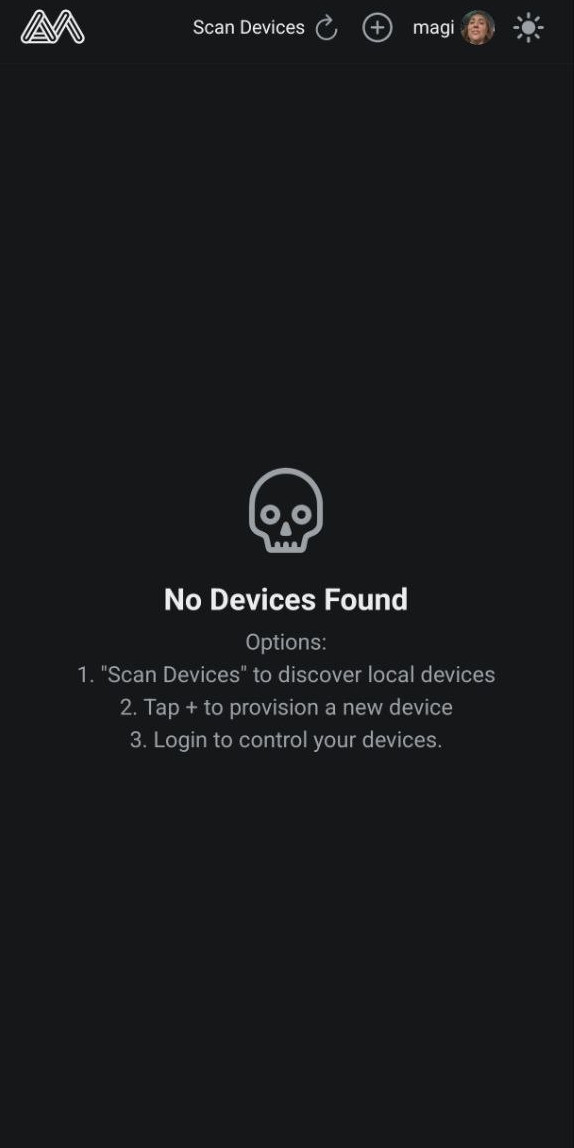
Na lista de dispositivos, toque em Adicionar novo dispositivo. O assistente tem seis passos.
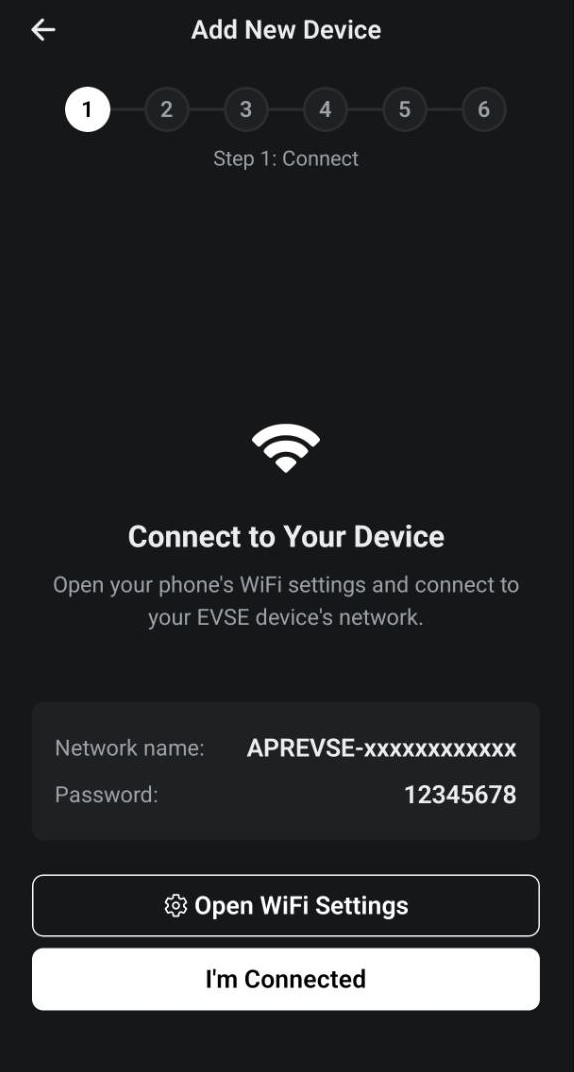
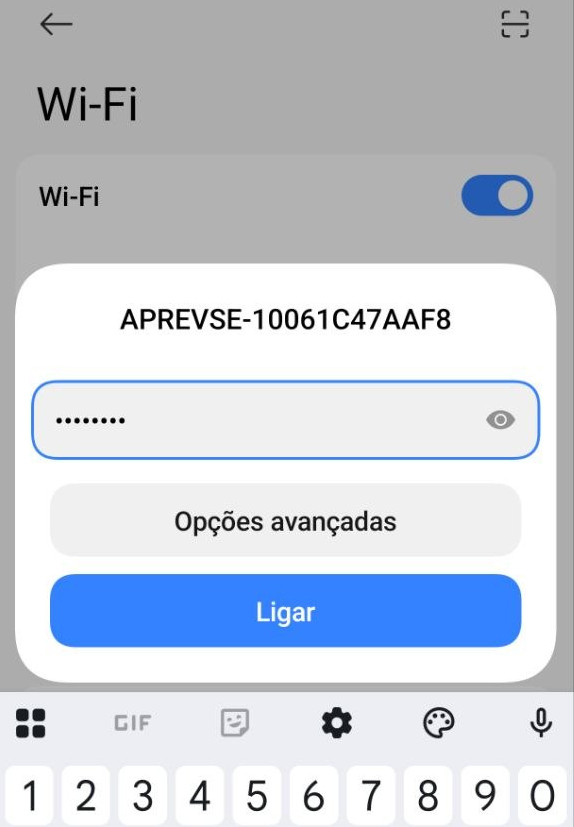
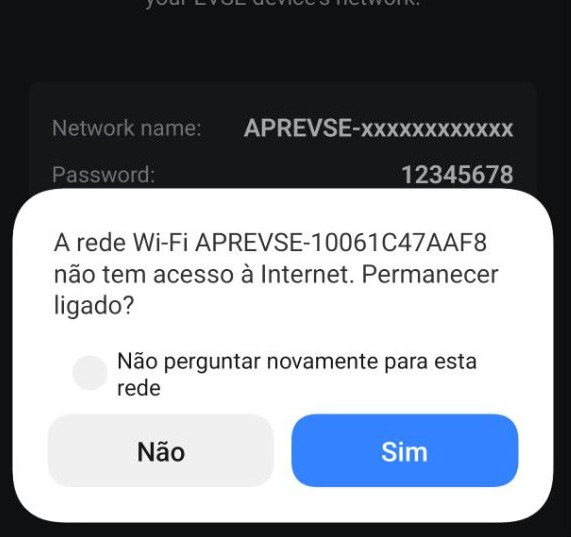
1 · Ligar — Abra as definições de Wi-Fi do telemóvel e ligue-se à rede do próprio carregador:
| Rede | APREVSE-xxXXxxXXxxXX |
| Palavra-passe | 12345678 |
Se o telemóvel avisar que a rede não tem internet, escolha manter-se ligado. Volte à aplicação e toque em Estou ligado.
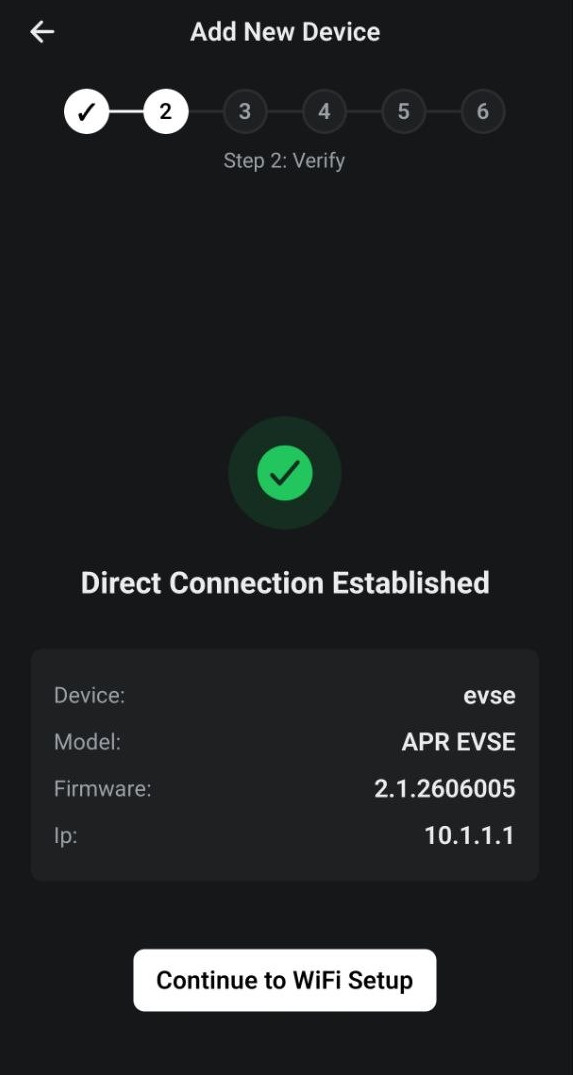
2 · Verificar — A aplicação confirma a ligação direta e mostra o modelo, o
firmware e o endereço de configuração (10.1.1.1). Toque em Continuar para a
configuração Wi-Fi.
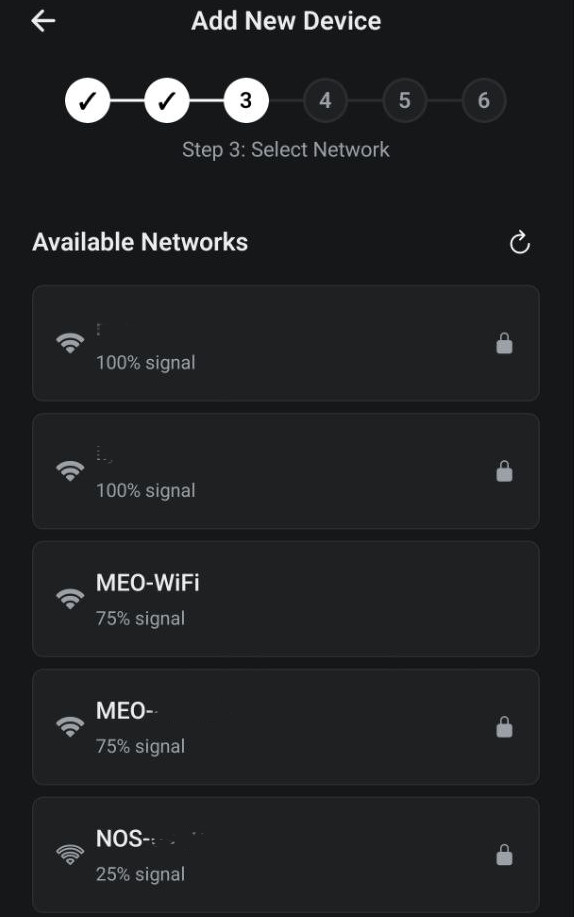
3 · Selecionar rede — O carregador procura redes Wi-Fi próximas. Escolha a sua rede doméstica ou introduza o nome manualmente se estiver oculta. Toque em Continuar.
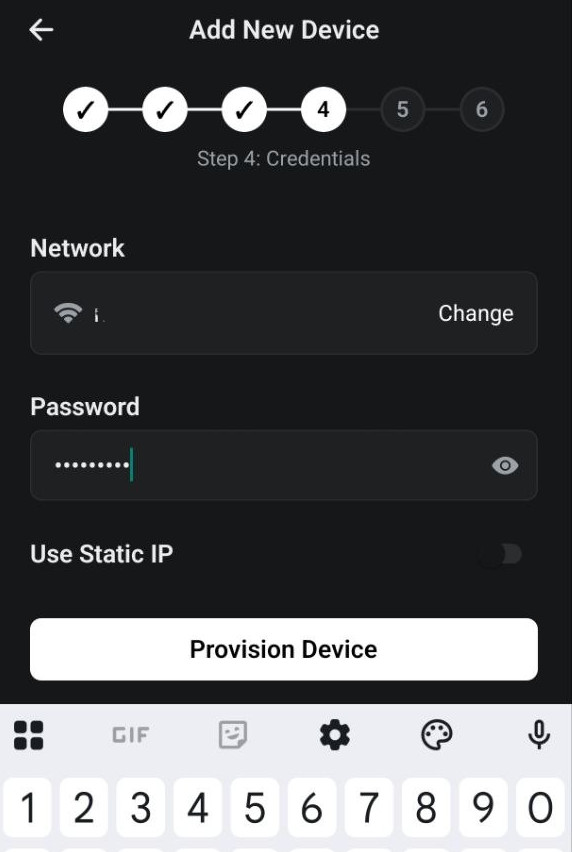
4 · Credenciais — Introduza a palavra-passe do Wi-Fi e toque para configurar. Para atribuir já um endereço fixo, defina um IP estático (opcional — também o pode fazer no passo 6).
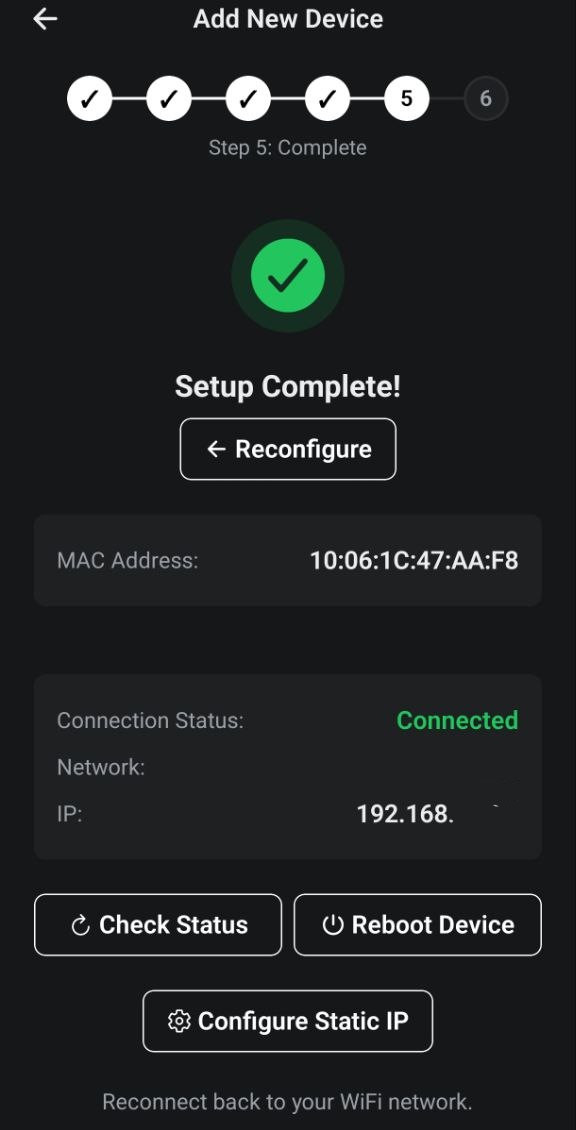
5 · Concluir — O carregador reinicia e liga-se ao seu Wi-Fi. O ecrã mostra o endereço MAC e o estado da ligação em tempo real:
- Ligado — sucesso; são mostrados o nome da rede e o IP.
- Ainda não ligado — aguarde alguns segundos e toque em Verificar estado, ou Reiniciar dispositivo e tente novamente. Confirme a palavra-passe do Wi-Fi (passo 4 → Reconfigurar).
Agora volte a ligar o telemóvel ao seu Wi-Fi doméstico.
6 · IP estático (opcional) — Defina um IP fixo, máscara de sub-rede, gateway e DNS. Deixe o DNS vazio para usar a gateway. Recomendado se quiser um endereço local estável.
Reivindicar a posse
Para controlar o carregador remotamente e gerir quem tem acesso, reivindique-o:
- Certifique-se de que o telemóvel está de volta ao Wi-Fi doméstico.
- Toque em Reivindicar posse (ou abra o dispositivo e faça-o mais tarde).
Resultados: Passou a ser o proprietário (sucesso), ou O dispositivo já tem um proprietário — peça ao proprietário atual para partilhar o acesso.
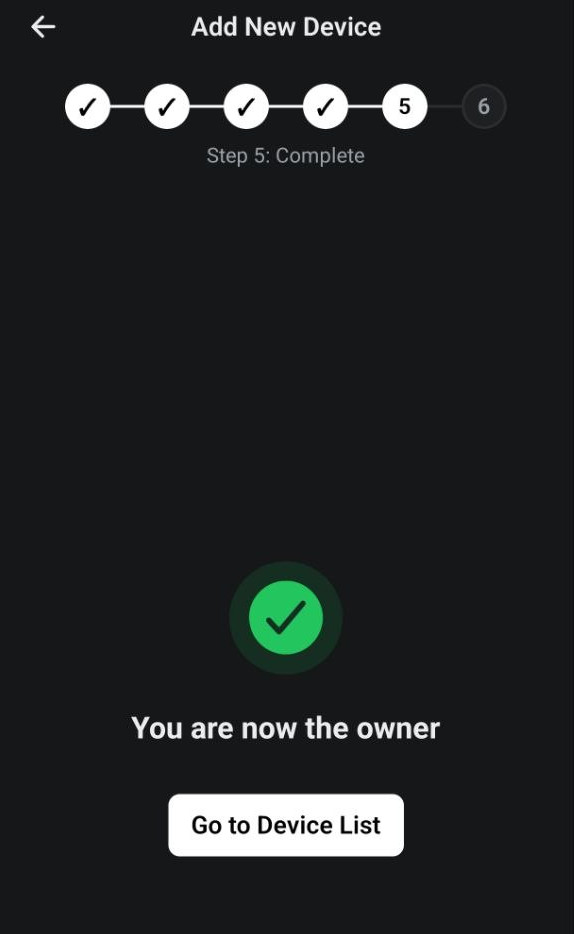
A reivindicação exige que o carregador tenha chegado à nuvem. Se falhar, confirme que o carregador mostra Ligado na sua rede doméstica e tente novamente.
Personalizar o carregador
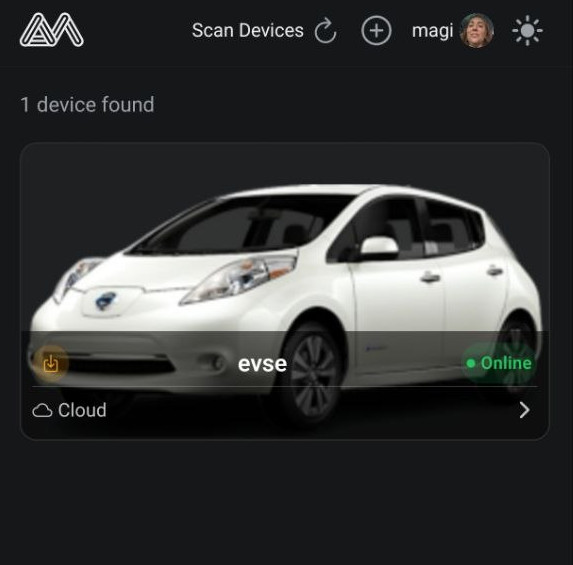
De volta à lista de dispositivos, o carregador aparece como Online. Atribua uma foto para o identificar facilmente:
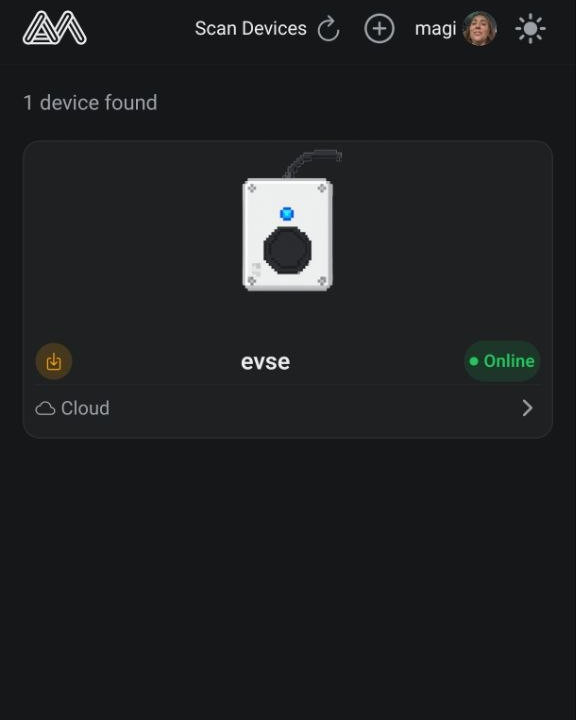
- Abra o Perfil de utilizador, toque no seu dispositivo em Os meus dispositivos e depois no ícone da câmara.
- Tirar foto, Escolher foto ou selecione um modelo na Galeria e toque em Guardar.
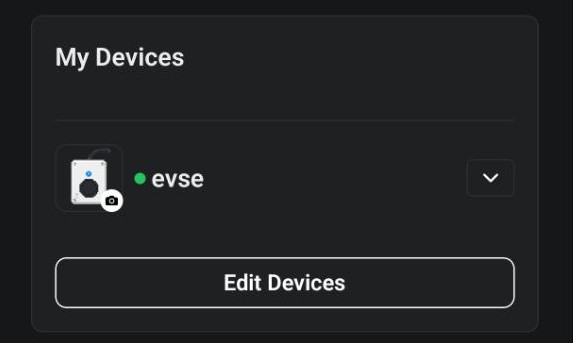
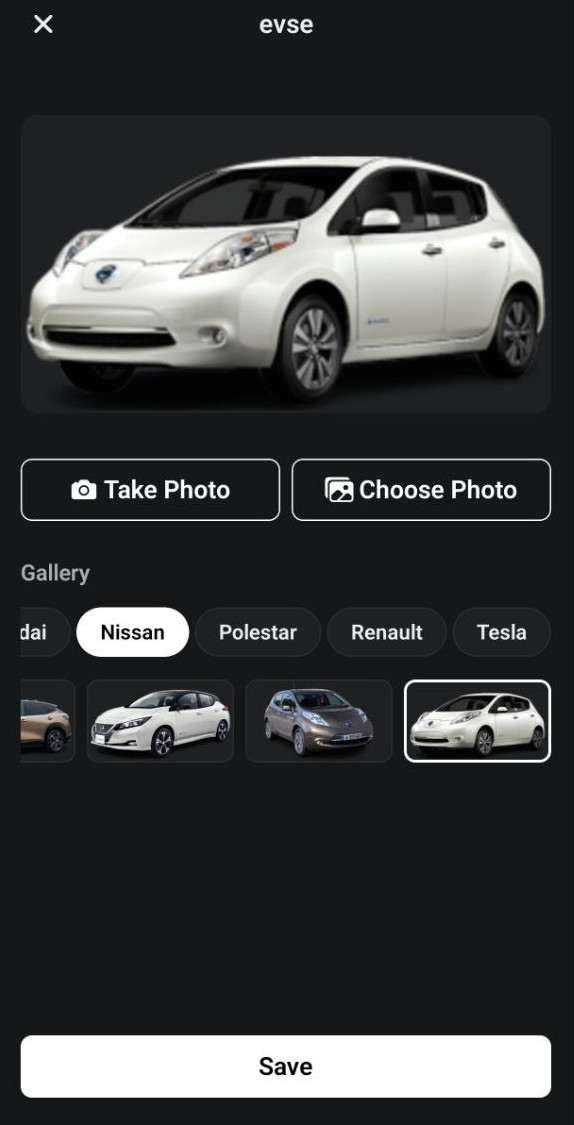
A foto passa a aparecer no cartão do dispositivo.
Nem todas as fotos integram bem no painel de controlo, as que funcionam melhor têm formato 16:9 e sem fundo
Resolução de problemas
| Problema | Solução |
|---|---|
| ”Dispositivo inacessível” no passo 1 | O telemóvel não está na rede APREVSE-…. Volte a ligar-se (palavra-passe 12345678). |
| Preso em “Ainda não ligado” | Palavra-passe Wi-Fi errada ou rede só de 5 GHz. Reconfigure com a SSID de 2,4 GHz. |
| Carregador não aparece na lista | Volte a ligar o telemóvel ao Wi-Fi doméstico, puxe para atualizar e procure novamente. |
| Reivindicação falhou | O carregador ainda não chegou à nuvem. Aguarde, confirme que está online e tente novamente. |